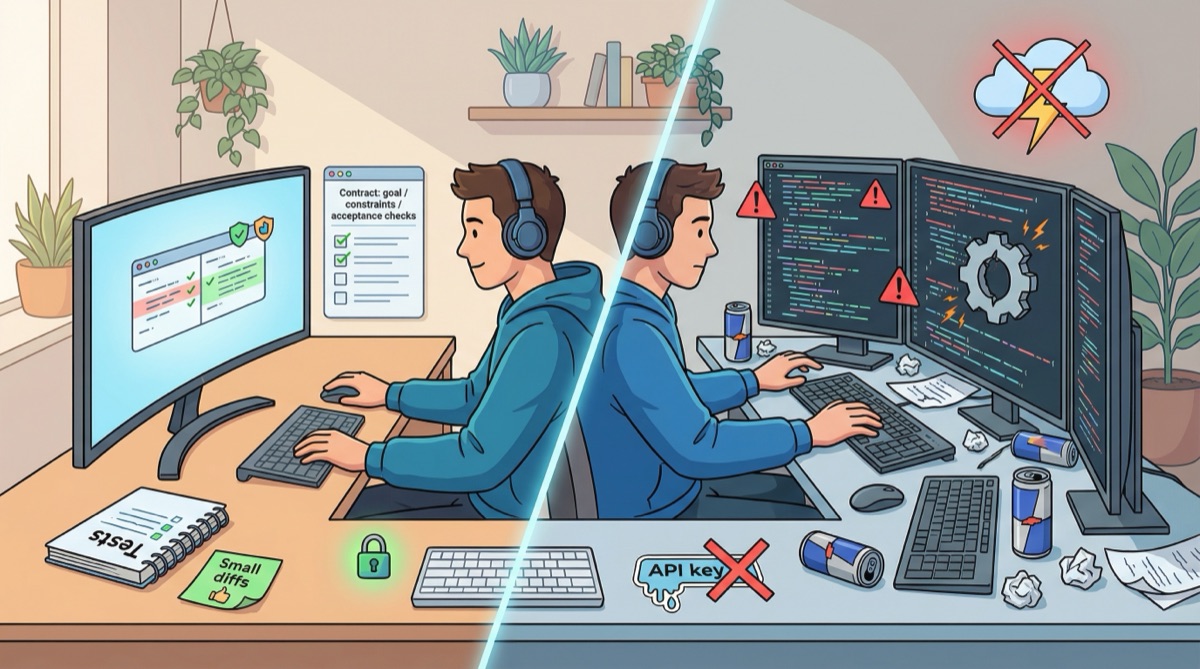
Copilot ist schnell. Ihre Feedback-Schleife muss schneller sein.
GitHub Copilot kann schnell viel Code schreiben. Das ist nicht der schwierige Teil.
Der schwierige Teil ist, Ihre Standards intakt zu halten, während das Output-Volumen steigt: Tests, Sicherheit, Klarheit und kleine Änderungen, die Sie wirklich reviewen können.
Diese Seite sammelt einfache Praktiken, die Copilot nützlich machen, statt gefährlich.
Hinweis: Copilot-Funktionen, Modelle und Agent-Workflows ändern sich schnell. Sehen Sie diese Praktiken als aktuelle Orientierung, nicht als dauerhaften Vertrag.
Praktiken, die wirklich funktionieren
1) Geben Sie Copilot einen Vertrag, kein Bauchgefühl
Copilot liefert am besten, wenn Sie definieren, was „fertig“ bedeutet.
Nutzen Sie einen kurzen Prompt-Vertrag:
Ziel:
-

Randbedingungen:
- Änderungen klein und fokussiert halten
- Keine neuen Abhängigkeiten, außer wenn nötig
- Keine öffentlichen APIs ändern

Abnahmekriterien:
- Tests ergänzen oder aktualisieren
- Erklären, wie man die Tests ausführt
- Randfälle und Fehlermodi nennen

Kontext:
- Relevante Dateien:
- Aktuelles Verhalten:
- Erwartetes Verhalten:
Wenn Sie die Abnahmekriterien nicht beschreiben können, kann Copilot sie nicht für Sie erraten.
2) Geben Sie Realität: Code, Fehler und Grenzen
Copilot rät, wenn Sie ein vages Problem beschreiben. Geben Sie ihm konkrete Inputs:
- Die fehlschlagenden Tests, den Fehler-Stacktrace oder einen Log-Ausschnitt
- Die konkrete Datei und Funktion, die geändert werden soll
- Die Grenzen, die wirklich zählen (Performance, Kompatibilität, Thread-Safety, Abwärtskompatibilität)
Bitten Sie dann um die kleinste sichere Änderung.
3) Arbeiten Sie absichtlich in kleinen Diffs
Große, KI-generierte Änderungen verstecken Probleme. Halten Sie Diffs reviewbar.
- Bitten Sie um genau eine Änderung auf einmal
- Verlangen Sie einen kurzen Schritt-für-Schritt-Plan vor Edits
- Wenn möglich: eine Datei pro Änderung
- Lassen Sie nach dem ersten funktionierenden Inkrement stoppen
Kleine Diffs sind ein Multiplikator, weil Sie sie schnell reviewen und testen können.
4) Nutzen Sie Tests als Lenkrad
Copilot erfindet bereitwillig Code, der kompiliert und trotzdem in Produktion scheitert.
Drängen Sie ihn in einen Test-first-Workflow:
- Bitten Sie um einen fehlschlagenden Test, der den Bug beschreibt
- Führen Sie den Test aus und stellen Sie sicher, dass er aus dem richtigen Grund fehlschlägt
- Erst dann akzeptieren Sie den Fix
Wenn der Code schwer zu testen ist, ist das ein Signal. Nutzen Sie Copilot, um eine Test-Seam herauszuarbeiten, nicht um mehr Komplexität zu stapeln.
5) Lassen Sie Copilot Review-Arbeit machen, nicht nur Code schreiben
Gute Prompts fürs Review:
- „Erklären Sie in einem Absatz, was dieser Diff ändert.“
- „Nennen Sie die drei größten Risiken und wie man sie mitigiert.“
- „Welche Randfälle brechen das?“
- „Welche Tests hätten hier eine Regression verhindert?“
Sie tragen weiterhin das Urteil. Copilot reduziert nur die Kosten, die richtigen Fragen zu stellen.
6) Standardmäßig sicher handeln
Copilot kann nicht wissen, was in Ihrer Umgebung geheim ist.
- Nie Tokens, private Keys oder Kundendaten einfügen
- In Konfigurationen Platzhalter bevorzugen
- Nach Mustern fragen, die Secrets aus Umgebungsvariablen oder Secret-Stores laden
- Abhängigkeiten prüfen, bevor Sie sie hinzufügen
Wenn Sie es nicht in ein öffentliches Issue kopieren würden, kopieren Sie es nicht in einen Prompt.
Copilot in VS Code: Wissen, was Sie installiert haben
Wenn Sie Copilot in Visual Studio Code nutzen, verwenden Sie meist zwei separate Erweiterungen:
- GitHub Copilot: Inline-Vorschläge während des Tippens (Ghost Text) und Next Edit Suggestions (NES)
- GitHub Copilot Chat: Chat, Edits über mehrere Dateien und Agent/Plan-Workflows
Die praktische Konsequenz: Inline-Vorschläge und Chat hängen zusammen, sind aber nicht dieselben Features und teilen nicht immer dieselbe Konfiguration.
VS Code und Copilot Chat aktuell halten
Copilot Chat veröffentlicht im Gleichschritt mit VS Code. Neuere Copilot-Chat-Versionen sind oft nur mit der neuesten VS-Code-Version kompatibel.
Wenn Chat plötzlich verschwindet oder nicht mehr funktioniert, ist ein Upgrade von VS Code und den Erweiterungen oft die Lösung.
Referenzen:
- GitHub Copilot Chat Extension: https://marketplace.visualstudio.com/items?itemName=GitHub.copilot-chat
- GitHub Copilot Troubleshooting: https://docs.github.com/en/copilot/troubleshooting-github-copilot/troubleshooting-issues-with-github-copilot-chat
Die richtige Oberfläche für die Aufgabe wählen
VS Code bietet mehrere Copilot-„Oberflächen“, die zu unterschiedlichen Arbeitsarten passen:
- Inline suggestions für schnelles Schreiben von neuem Code (Ghost Text und NES)
- Ask mode fürs Verstehen, Erkunden und Reviewen ohne Edits
- Inline chat für ein fokussiertes Refactoring oder eine kleine Umschreibung direkt im Code
- Edit mode für kontrollierte Multi-File-Edits in einem definierten Working Set
- Agent mode für mehrstufige Aufgaben, bei denen der Assistent plant, Tools ausführt und iteriert
- Plan mode um zuerst einen Plan zu erstellen und danach in die Umsetzung zu gehen
Referenzen:
- VS Code AI Core Concepts: https://code.visualstudio.com/docs/copilot/core-concepts
- GitHub Copilot Features: https://docs.github.com/en/copilot/about-github-copilot/github-copilot-features
Verhalten mit Custom Instructions konsistent machen
Wenn Sie wollen, dass Copilot Chat und Agents Projektregeln zuverlässig einhalten, legen Sie sie in Instruction Files ab, statt sie in jeden Prompt zu wiederholen.
.github/copilot-instructions.mdgilt automatisch für alle Chat-Anfragen im WorkspaceAGENTS.mdist eine weitere Always-on-Option, die explizit für die Arbeit mit mehreren Agents gedacht ist*.instructions.mderlaubt Regeln für Teilbereiche des Repos über Globs
Hinweis: Custom Instructions gelten nicht für Inline-Vorschläge während des Tippens. Behandeln Sie sie als Stellschraube für Chat und Agents.
Referenz:
- VS Code Custom Instructions: https://code.visualstudio.com/docs/copilot/customization/custom-instructions
Edits prüfen wie bei einem PR eines Junior-Entwicklers
Wenn Chat oder Agents Edits anwenden, verfolgt VS Code die ausstehenden Änderungen und bietet Keep/Undo pro Änderung, plus eine „Reject all“-Notbremse.
Zwei hilfreiche Gewohnheiten:
- Änderungen erst stagen, nachdem Sie sie reviewed haben (Staging akzeptiert ausstehende Edits implizit)
- Für sensible Dateien explizite Freigabe verlangen (zum Beispiel
.envund Workspace-Settings)
Referenz:
- Review AI-generated code edits: https://code.visualstudio.com/docs/copilot/chat/review-code-edits
Telemetrie-Regler kennen
Die Copilot-Erweiterungen sammeln Nutzungsdaten und respektieren die VS-Code-Einstellung telemetry.telemetryLevel.
Wenn Sie Copilot Free nutzen, nennt die VS-Code-Dokumentation, dass Telemetrie standardmäßig aktiviert ist und über die VS-Code-Telemetrie-Einstellung deaktiviert werden kann (und Sie können Copilot-Einstellungen auch auf GitHub anpassen).
Referenzen:
- Telemetrie-Hinweis in der Copilot-Chat-Extension: https://marketplace.visualstudio.com/items?itemName=GitHub.copilot-chat
- GitHub Copilot in VS Code einrichten: https://code.visualstudio.com/docs/copilot/setup
Mehrere Agents, ein Repo: So vermeiden Sie ein selbstgemachtes Merge-Desaster
Copilot ist nicht mehr nur ein einzelner Assistent. In VS Code können Sie mehrere unabhängige Chat-Sessions (und mehrere Agent-Sessions) parallel betreiben, und jede Session hat ihr eigenes Kontextfenster.
Das ist großartig für Durchsatz und fatal, wenn Sessions sich gegenseitig überschreiben.
Referenz:
- Chat-Sessions verwalten: https://code.visualstudio.com/docs/copilot/chat/chat-sessions
1) Nach Outcome schneiden, nicht nach „Codebereich“
Geben Sie jedem Agenten eine Aufgabe mit:
- einem konkreten Ziel
- klaren Randbedingungen
- einem definierten Akzeptanz-Check (Tests, Build, Lint)
Wenn zwei Aufgaben dieselben Dateien anfassen, haben Sie keine Parallelität. Sie haben Konflikt.
2) Kontext und Arbeitskopien trennen
Halten Sie jeden Agenten in einer eigenen Chat-Session. Starten Sie eine neue Session, wenn das Thema wechselt.
Wenn Sie mehrere VS-Code-Instanzen (oder mehrere Agents) gegen dasselbe Repository laufen lassen, nutzen Sie isolierte Branches und idealerweise getrennte Working Directories (zum Beispiel via git worktree), damit Änderungen sich nicht still überschreiben.
3) Instruction Files als „gemeinsames Gehirn“
Packen Sie nicht verhandelbare Repo-Regeln in:
.github/copilot-instructions.mdfür gemeinsame ProjektregelnAGENTS.md, wenn Sie explizit ein Always-on-Regelset für mehrere Agents wollen
So bleiben parallele Sessions ausgerichtet, auch wenn ihre lokalen Chat-Historien auseinanderlaufen.
4) Ein menschliches Review-Gate erzwingen
Mehrere Agents können Änderungen entwerfen. Nur Ihr normaler Review-Prozess sollte sie zusammenführen.
Mindestens:
- Diffs reviewen
- Tests ausführen
- Prüfen, dass Secrets und Konfig-Dateien nicht unbeabsichtigt verändert wurden
Wenn das Assistant-Output Sie überrascht, zeigt die Chat-Debug-Ansicht, welcher Kontext und welche Instructions tatsächlich gesendet wurden.
Referenz:
- Chat Debug View: https://code.visualstudio.com/docs/copilot/chat/chat-debug-view
Artikel: KI-Kollaboration mit Standards
Diese Artikel betrachten KI-gestützte Software-Entwicklung als Kollaborationsproblem: Feedback-Schleifen, Disziplin und die Gewohnheiten, die Qualität hoch halten.
Copilot als Denkpartner
- Wenn KI zum Denkpartner wird
Eine reale Migrationsgeschichte, in der Gesprächsqualität wichtiger war als Code-Generierungs-Geschwindigkeit. - Der graue Bart und die Maschine
Was sich ändert, wenn Copilot kommt, und warum Urteilskraft weiterhin zählt.
Qualität, Kollaboration und Tests
- Jenseits des Solo-Entwickler-Mythos
KI kann ein Team verstärken oder Entwickler isolieren. Das Ergebnis hängt davon ab, wie Sie arbeiten. - Der Motor für vorhersagbare Software-Auslieferung
Warum test-first Arbeit und schnelle Feedback-Schleifen Heldentum schlagen, auch wenn KI den ersten Entwurf schreibt.
Legacy-Arbeit ohne Angst
- KI als Archäologe für Legacy-Code
Nutzen Sie KI, um ein mentales Modell eines Legacy-Systems aufzubauen, bevor Sie Verhalten ändern. - Legacy-VBA mit KI und dem Schweizer-Käse-Modell
KI hilft, aber Sicherheit entsteht durch mehrere Schichten: Tests, Review und kleine kontrollierte Änderungen.
Verwandte Themen
-
KI-gestützte Software-Entwicklung
Wie disziplinierte Teams KI-Werkzeuge täglich nutzen, ohne Qualität zu verlieren. -
Warum hat mein Entwicklungsteam Schwierigkeiten mit der Auslieferung?
KI erhöht Output. Auslieferung braucht trotzdem Feedback-Schleifen, Integrationsgewohnheiten und Vertrauen.
🎭 Folgen dieser Woche
Telenovelas zeigen, was wir in Kundengesprächen nicht sagen können. Das Drama ist gesteigert, aber die Muster sind real.
 Die Dokumentationslawine
Die siebenundvierzig Fragen aus Passau werden zur täglichen Beschäftigung. Stefan findet eine Lücke, die das Navigationsteam ohne Marcus’ Zustimmun...
Technische Beratung
Embedded Delivery Partner
In Ihr Team eingebettet als aktiver Beitragsleister, der Delivery-Reibung verringert und wichtige Arbeit sauber voranbringt.
Technischer Berater
Technische Einschätzungen im Peer-Stil vor weitreichenden Entscheidungen; reduziert früh Architektur- und Produktrisiken.
Produkt & Auslieferung
Funktionsfähige Software früher bei echten Nutzern. Wirkung messen und auf Evidenz statt Annahmen anpassen.
Maßgeschneiderte Entwicklung
Hochwertige, wartbare Software. Kurzfristige Verstärkung, die langfristig Kompetenz im eigenen Team hinterlässt.
Weitere Beiträge
- Die letzten 20 % eines mit KI gebauten SaaS-Produkts (17.10.2026)
- Die Dokumentationslawine (14.10.2026)
- Mary Poppendieck: Schluss mit vollen Warteschlangen (12.10.2026)
- KI am Desktop garantiert keinen verlässlichen Ablauf (09.10.2026)
- Das Prozesstheater setzt sich durch (07.10.2026)
- Wenn endlich alles unter Kontrolle ist (05.10.2026)
- Kent Beck: Kleine Schritte, echte Sicherheit (01.10.2026)
- QuantumMind kommt (30.09.2026)
- Die Zerstreuten — Teil Zwei (27.09.2026)
- KI macht Umsetzung billig. Urteilsvermögen bleibt knapp. (26.09.2026)
Suchen Sie etwas Bestimmtes? Stöbern Sie nach Datum oder Thema.